Senin, 03 Juni 2013

3D Text


Cara Membuat Tulisan 3D Dengan Photoshop

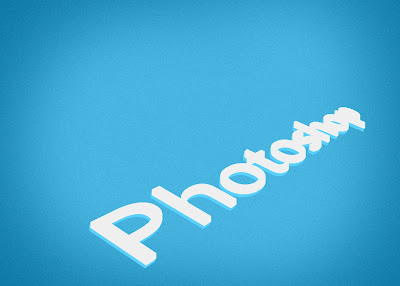
Membuat Tulisan 3D Dengan Photoshop


Langkah 1.
Buat Laman Kerja Baru dan berikan Nama “ Membuat Tulisan 3D dengan Photoshop”
Dengan ukuran 3500 pixels x 2500 pixels,warna backgroud putih
Membuat Tulisan 3D Dengan Photoshop  1
Langkah 2
Kemudian buat layer  baru diatas layer bacground tadi atai setelah layer background.
Selanjutnya warnai layer tadi dengan menggunakan Paint Bucket Tool (G)dengan warna biru
#0076a3, Selanjutnya tambahkan noise, Klik filter>>Noise>>add Noise. buatlah seperti gambar berikut.
Dan hasilnya akan seperti gambar dibawahnya.
Membuat Tulisan 3D Dengan Photoshop 2
Membuat Tulisan 3D Dengan Photoshop 3
Langkah 3
Selanjutnya buatlah layer baru lagi diatas layer warna, kemudian buat nama layernya “Efek Warna”. Kemudian warnailah layer tadi dengan warna putih menggunakan Soft Round Pressure Opacity Brush


Membuat Tulisan 3D Dengan Photoshop 4
Selanjutnya ganti blending modenya menjadi Linear Light dan fill-nya menjadi 25%.
Membuat Tulisan 3D Dengan Photoshop 5
Langkah 4
Selanjutnya buatlah tulisan Photoshop diatas layer "Efek Warna" tadi, yang saya gunakan disini font Lao UI, dengan ukurannya 500pt.
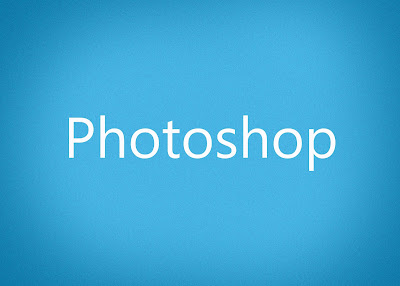
Membuat Tulisan 3D Dengan Photoshop 6
Langkah 5 Buatlah tulisan photoshop yang tadi seperti gambar dibawah, manfaatkan tool distort dan perspective saat free transform tapi sebelumnya rasterize layer dulu layer tulisan photoshopnya.
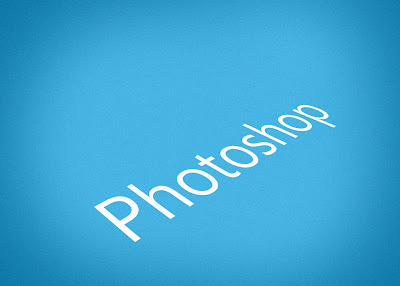
Membuat Tulisan 3D Dengan Photoshop 7
Langkah 6 Untuk selanjutnya buatlah 2 copy tulisan phoshop yang sudah kita modif tadi, supaya lebih cepat tekan Ctrl + J dua kali yah supaya copyannya juga ada 2, jadi nanti akan ada 3 tulisan photoshop yang sama. Selanjutnya gantilah nama layer tulisan photoshop yang pertama dengan "bayangan photshop" yang ke-2 buat "photoshop awal" dan yang ketiga ganti menjadi "photoshop akhir" Setelah itu atur posisi layer "photoshop akhir" untuk layer "photoshop awal" dan "bayangan Photohop" abaikan dulu seperti gambar dibawah, tujuannya supaya nanti tulisannya sedikit lebih tinggi.
Membuat Tulisan 3D Dengan Photoshop 8
Langkah 7 Disini sobat sedikit lebih sabar yah, soalnya kita akan membuat beberapa copian tulisan photoshop tadi supaya semua tulisan menyatu, jadi copian tulisan photoshop akan kita buat lebih banyak. Sekarang kita  kembali dulu ke layer "photoshop awal" kemudian buat copian sebanyak yang diperlukan untuk menutup semua ruang yang kelihatan yang belum terisi tulisan photoshop, buatlah seperti gambar berikut.
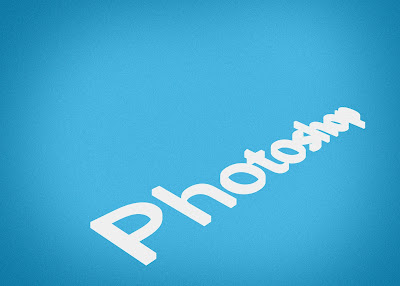
Membuat Tulisan 3D Dengan Photoshop 9
Langkah 8 Supaya copyan layer tadi terlihat menyatu kita akan membuat sedikit edit. Sekarang sobat klik pada layer "photoshop awal" lalu tekan shift dan tahan lalu klik lagi pada layer "photoshop akhir" nah sekarang layernya sudah terseleksi lalu klik kanan pada layer yang sudah kita pilih tadi lalu klik Link Layer. Nah tetap masih disitu yah, klik kanan lagi kemudian klik Merge Layers, supaya semua layer yang kita copy tadi semuanya menyatu. Langkah 9 Selanjutnya ganti nama layer yang sudah kita satukan tadi menjadi "photoshop baru" kemudian copy layer yang baru kita ganti nama tadi lalu buat nama layernya "photoshop baru 3d" Sekarang kita kembali ke layer "Photoshop baru" kemudian klik kanan pada layer lalu klik Blending option dan klik color overlay gantikan menjadi warna biru, selanjutnya geser sedikit ke kiri supaya tulisannya kelihatan 3D.
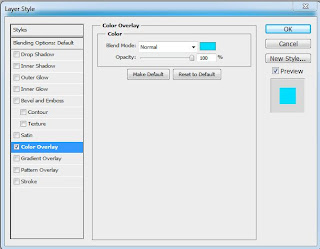
Membuat Tulisan 3D Dengan Photoshop 10
Membuat Tulisan 3D Dengan Photoshop 11
Langkah 10 Langkah selanjutnya kita kembali lagi ke layer "photoshop baru", disini kita akan menambahkan sedikit warna hijau. Caranya kita akan membuat layer style, klik layer>layer style>blending option, kemudian centang satin kemudian buatlah seperti gambar berikut.
Membuat Tulisan 3D Dengan Photoshop 12
Membuat Tulisan 3D Dengan Photoshop 13
Langkah 11 Sekarang kita membuat bayangan tulisan photoshopnya, nah sekarang kita kembali lagi ke layer photoshop bayangan yang pertama kita buat, gantilah warna tulisannya menjadi hitam, gunakanlah blending option. Kemudian klik filter>blur>motion blur.
Membuat Tulisan 3D Dengan Photoshop 14
Membuat Tulisan 3D Dengan Photoshop 15
Langkah 12 Untuk Selanjutnya buatlah buatlah tulisan 3D, caranya hampir sama dengan cara membuat tulisan photoshop cuman bedanya letak dan perspective saja. setelah semuanya jadi tambahkanlah bayangan gunakanlah ellipse tool, gambarkan dengan warna hitam tepat dibawah layer 3D. Setelah itu samarkan yang kita gambar tadi carnya klik filter>blur>gaussian blur,buat seperti gambar dibawah setelah itu turunkan fill-nya menjadi 50%.
Membuat Tulisan 3D Dengan Photoshop 16
Membuat Tulisan 3D Dengan Photoshop 17
Setelah itu selesai sudah kita Membuat Tulisan 3D Dengan Photoshop , Semoga tutorial ini bermanfaat yah, buat sobat yang ingin bertanya atau memberikan tanggapan atau mungkin menyukai tutorial ini sobat boleh tinggalkan komentar di blog ini,
"Bukan ahli tapi ingin belajar dan berbagi"

PosTeR

MEMBUAT POSTER DI PHOTOSHOP CS3

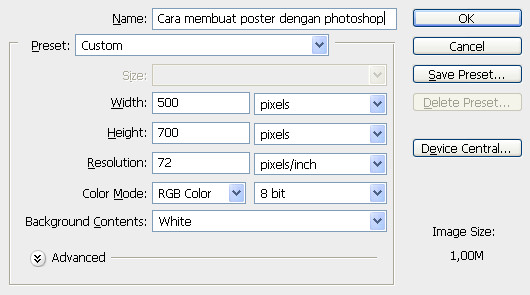
resizereinit=true; menu[3] = { id:'menu3', bartext:'My BLoG MeNu', menupos:'left', kviewtype:'fixed', barbgcolor:"#00ff00", barcolor:"#000000", barfontweight:"bold", bordercolor:'#000000', hdingbgcolor:"#ffffff", fontsize:'80%', linkheight:20 , hdingwidth:210 , menuItems:[ ["My Facebook", "http://www.facebook.com/Met Rizal",""], ["My Twitter", "http://www.twitter.com/@aL_MoN_13",""], ["Sport n News", "http://www.viva.co.id/news", ""], ["free game", "http://gudang-gamers.blogspot.com", ""], ["Music Download", "http://mp3skull.com", """], make_menus(); buat lembar kerja baru (file > new) disini saya membuat dengan ukuran 500 x 700 pixels dengan dengan color RGB dan 72 Resolution.
membuat lembar kerja baru
Jika anda membuat file dengan kualitas cetak, pilih standar cetak dengan mode warna CMYK dengan 300 Resolution dengan ukuran yang sesuai pastinya.


Langkah 2 : memberi layer style pada background

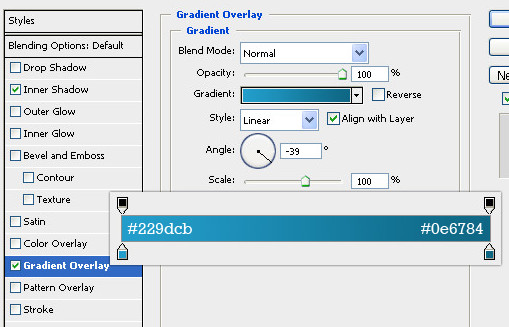
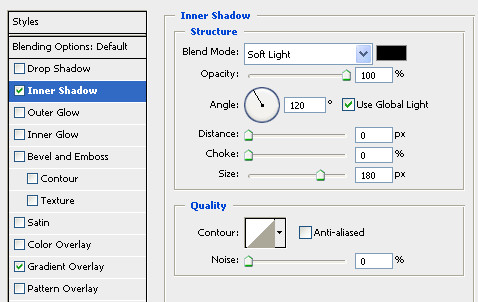
Unlock layer background dengan cara double klik pada layer background, beri layer style seperti gambar dibawah.
Layer style Gradient overlay
style gradient overlay pada photoshop
Layer style Inner Shadow
style inner shadow pada photoshop

langkah 3 : menambah teksture

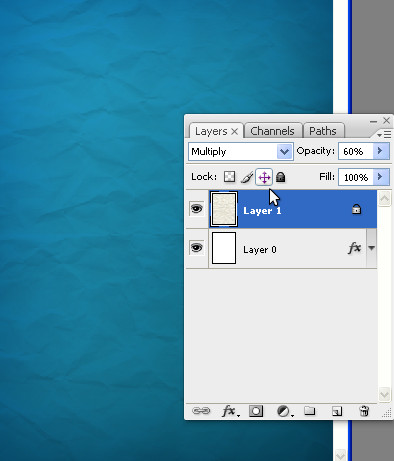
Masukkan teksture kertas  ke dokumen kerja anda, ubah layer mode menjadi Multiply dengan 60% opacity.
membuat layer baru dengan multiply
Untuk memudahkan desain, tekan lock position untuk layer kertas agar saat pengeditan layer kertas tersebut tidak terselect dan tergeser.

langkah 4 : Menambah brush

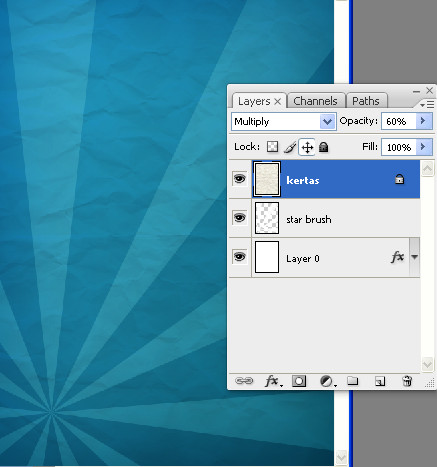
Buat layer baru dan tempatkan dibawah layer kertas, brush dengan star brush pada layer tersebut, lihat contoh gambarnya dibawah ini.
menambah brush pada photoshop
Pada bagian ini, anda tidak harus sama untuk penggunaan brush, anda bisa lebih kreatif dengan memasang sesuai selera anda :D .
Uban blending mode star brush menjadi Soft light dengan opacity sebesar 45%.

langkah 5 : Menambah typografi

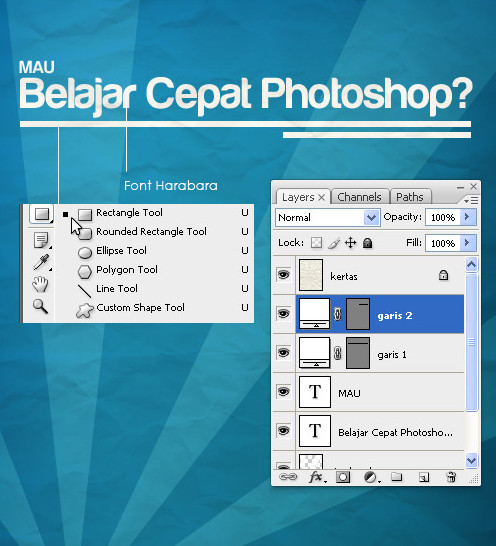
Tambahkan text untuk poster anda, tambahkan pula beberapa garis untuk memperindah poster yang kita desain.
menambahkan text pada desain
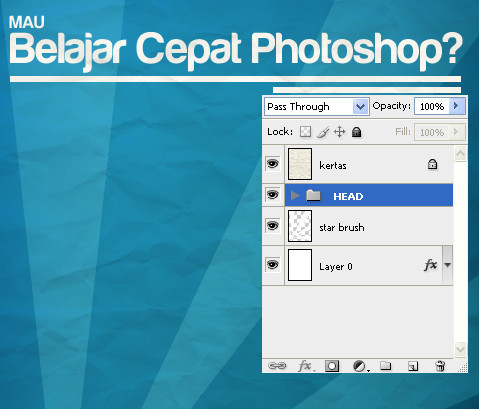
Pastikan layer text dan garis berada pada posisi dibawah layer kertas. Untuk mempermudah desain, grup layer bagian atas dengan cara ctrl klik pada setiap title layer, dan grup (Ctrl + G), Ubah nama group contohnya HEAD.
group layer pada photoshop

Langkah 6 : Menambah lingkaran dan symbol

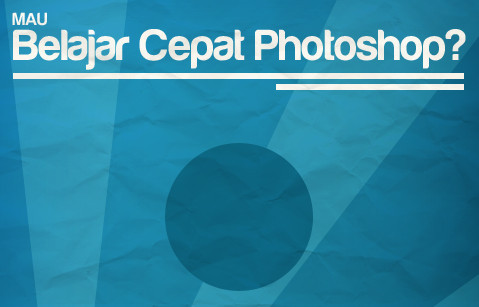
Tambah sebuah lingkaran dengan Ellipse tool tepat berada di bawah title poster.
membuat lingkaran pada photoshop
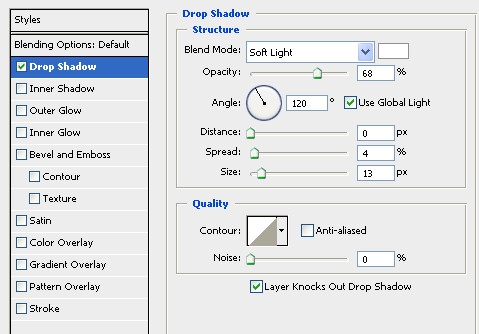
Isikan layer style Drop shadow seperti berikut
menambah layer style pada photoshop

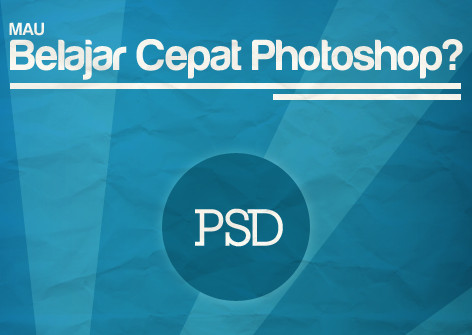
Tambah juga sedikit text atau symbol pada lingkaran tersebut
menambah symbol pada photoshop

langkah 7 : menambah symbol

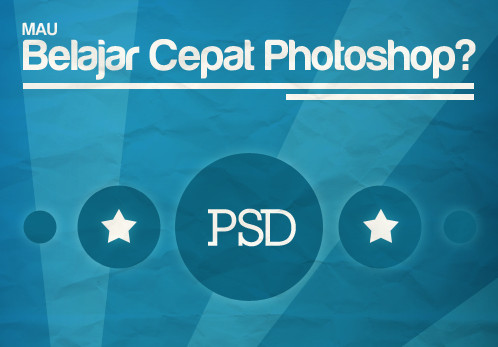
Buat juga beberapa lingkaran lagi seperti gambar berikut
menambah symbol pada photoshop
Jangan lupa untuk menggroup layer-layer symbol tersebut agar mempermudah saat desain dengan photoshop.

langkah 8 : Menambah isi

tambahkan lagi beberapa text untuk menambah info poster anda. Jika tadi bagian title atau headernya, sekarang bagian isi atau infonya.
menambah teks pada desain
Disini saya menggunakan font favorit saya, “Rockwell”  dengan warna putih (#ffffff). Jangan lupa juga untuk menggroup layer-layer tersebut.

Langkah 9 : tambahkan beberapa text

Tambahkan pula produk atau situs web yang bisa anda rekomendasikan untuk menarik perhatian pengunjung.
menambah situs web

Langkah 10 : menambah sedikit brush

Tambahkan pula brush multi function yang bisa anda download gratis di website psd desain ini. Brush sedikit saja pada lembar kerja brosur kita.
menambah brush pada photoshop

Hasil akhir

Membuat poster dengan photoshop
https://lh6.googleusercontent.com/-9AfvjArAJHg/TejlaxaaDsI/AAAAAAAACMs/i6WfjovTOl8/s800/langkah%25252010.jpg

BubbLe

MEMBUAT BUBBLE DI PHOTOSHOP CS3

Kita buat dokumen yang agak gede biar brush na nanti rada bagus gambarnya :)


warnai dokumen baru dengan warna hitam dengan brush tool


Buat layer baru.. klik Layer > new > layer

buat lingkaran dengan elliptical Marquee tool , drag sambil klik tombol SHIFT biar lingkaran nya bener-bener bulet..


Klik Edit > Stroke .. beri warna abu-abu agak gelap atau


Klik Select > Save Selection

untuk menyimpan lingkaran tadi biar nanti bisa di load dengan besar dan tempat yang sama..


Klik Channel palette.. sebelahnya layer palette.. terus klik Alpha 1


Ini seleksi kita yang sudah di simpen.. jadi nanti gak usah ribet-ribet lagi buat lingkaran dengan besar dan di tempat yang sama.

Sekarang klik RGB channel


klik lagi Layer palette

Tekan CTRL + D untuk menghilangkan seleksi

Klik Filter > blur > Gaussian blur


Sekarang buat layer baru di atas layer 1..

Klik layer > new > layer

kita buka seleksi yang tadi kita simpan..

Klik select > load selection

Pilih channel Alpha 1


Klik Edit > Stroke ini untuk membuat lingkaran tipis.. beri warna abu-abu terang .. lebih terang dari yang pertama…


turunin opacity nya menjadi sekitar 20% .. biar lebih soft keliatannya :D


Klik layer 1 ..

Klik Edit > Free Transform

Perkecil lingkaran dengan Blur sehingga tepi nya sama dengan lingkaran tipis.. sambil tekan ALT +SHIFT .. klik + drag pojok kotak seleksi ke tengah..

Jangan lupa waktu perkecil lingkaran sambil tekan tombol ALT + SHIFT bersamaan biar si lingkaran besar tidak mencang menceng.. halah.. bahasa apalagi tuh :p


sekarang buat layer baru lagi di atas layer 2..

Klik layer > new > layer

Klik brush tool .. buat lingkaran yang agak besar.. dengan settingan soft round di Brush setting .. atau klik kanan aja di layar .. nanti muncul ukuran brush nya..setting opacity brush nya sekitar 50%

buat 2 brush seperti di gambar yah.. kalo gak nurut gak akan jadi !! hehehehe..


udah blum ?

yang udah sabar yah.. itu yang duduknya di pojok blom katanya.. :D

udah semua yah..

sekarang klik Select > Load selection .. untuk menampilkan seleksi lingkaran lagi..jangan lupa pilih channel alpha 1


Klik Filter > distort > PINCH

ini untuk membuat lingkaran tadi jadi agak melengkung dikit..


Buat layer baru lagi.. Klik layer > new > layer

gambar 2 garis tebal dengan brush tool..

settingan brush nya liat gambar yah..


buat layer baru lagiiiii… hehehe..

klik layer > new > layer

karena masih ada seleksi lingkaran.. langsung aja Klik Edit > Stroke


jadinya kayak gini nih..


Hapus sebagian lingkaran dengan eraser tool.. jadinya seperti gambar dibawah


turunkan Nurdin Halid Opacity menjadi 35%


Sekarang buat kotak dengan menggunakan rectangle marquee tool..


Klik Edit > copy merged

Klik Edit Paste

Nanti secara otomatis terbentuk layer baru dengan gambar desain bubble yang sudah di beri seleksi kotak tadi dengan kondisi semua layer tergabung (merged)


Matiin semua layer.. kecuali layer yang baru terbentuk..


ini saat-saat menegangkan.. mengkonversi gambar menjadi brush !!

Intinya brush harus memiliki background Putih..

Supaya warna background jadi putih kita invert..

Klik Image > adjustment > invert


Klik Edit > Define Brush

beri nama Brush hasil karya temen-temen.. jangan sampe di Klaim sama Malaysia hehehe..


Selesai deh….

Semoga bermanfaat yah..