Cara Membuat Tulisan 3D Dengan Photoshop

Langkah 1.
Buat Laman Kerja Baru dan berikan Nama “ Membuat Tulisan 3D dengan Photoshop”
Dengan ukuran 3500 pixels x 2500 pixels,warna backgroud putih

Langkah 2
Kemudian buat layer baru diatas layer bacground tadi atai setelah layer background.
Selanjutnya warnai layer tadi dengan menggunakan Paint Bucket Tool (G)dengan warna biru
#0076a3, Selanjutnya tambahkan noise, Klik filter>>Noise>>add Noise. buatlah seperti gambar berikut.
Dan hasilnya akan seperti gambar dibawahnya.


Langkah 3
Selanjutnya buatlah layer baru lagi diatas layer warna, kemudian buat
nama layernya “Efek Warna”. Kemudian warnailah layer tadi dengan warna
putih menggunakan Soft Round Pressure Opacity Brush


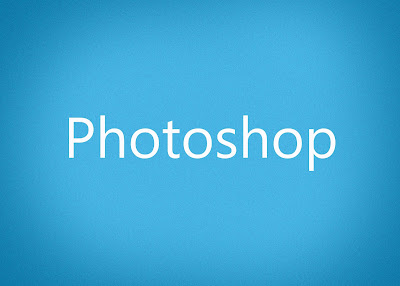
Selanjutnya buatlah tulisan Photoshop diatas layer "Efek Warna" tadi,
yang saya gunakan disini font Lao UI, dengan ukurannya 500pt.
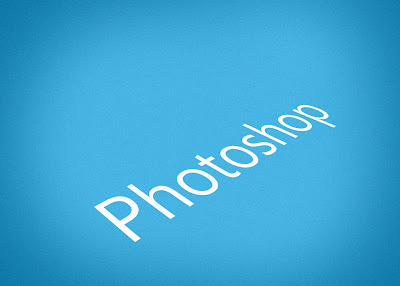
 Langkah 5 Buatlah
tulisan photoshop yang tadi seperti gambar dibawah, manfaatkan tool
distort dan perspective saat free transform tapi sebelumnya rasterize
layer dulu layer tulisan photoshopnya.
 Langkah 6 Untuk
selanjutnya buatlah 2 copy tulisan phoshop yang sudah kita modif tadi,
supaya lebih cepat tekan Ctrl + J dua kali yah supaya copyannya juga ada
2, jadi nanti akan ada 3 tulisan photoshop yang sama. Selanjutnya
gantilah nama layer tulisan photoshop yang pertama dengan "bayangan
photshop" yang ke-2 buat "photoshop awal" dan yang ketiga ganti menjadi
"photoshop akhir" Setelah itu atur posisi layer "photoshop akhir" untuk
layer "photoshop awal" dan "bayangan Photohop" abaikan dulu seperti
gambar dibawah, tujuannya supaya nanti tulisannya sedikit lebih tinggi.
 Langkah 7 Disini
sobat sedikit lebih sabar yah, soalnya kita akan membuat beberapa
copian tulisan photoshop tadi supaya semua tulisan menyatu, jadi copian
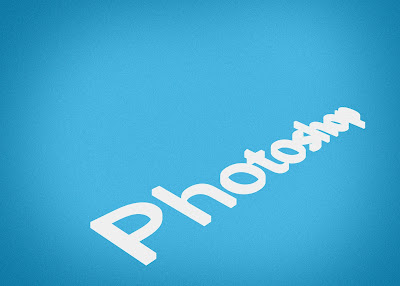
tulisan photoshop akan kita buat lebih banyak. Sekarang kita kembali
dulu ke layer "photoshop awal" kemudian buat copian sebanyak yang
diperlukan untuk menutup semua ruang yang kelihatan yang belum terisi
tulisan photoshop, buatlah seperti gambar berikut.
 Langkah 8 Supaya
copyan layer tadi terlihat menyatu kita akan membuat sedikit edit.
Sekarang sobat klik pada layer "photoshop awal" lalu tekan shift dan
tahan lalu klik lagi pada layer "photoshop akhir" nah sekarang layernya
sudah terseleksi lalu klik kanan pada layer yang sudah kita pilih tadi
lalu klik Link Layer. Nah tetap masih disitu yah, klik kanan lagi kemudian klik Merge Layers, supaya semua layer yang kita copy tadi semuanya menyatu. Langkah 9 Selanjutnya
ganti nama layer yang sudah kita satukan tadi menjadi "photoshop baru"
kemudian copy layer yang baru kita ganti nama tadi lalu buat nama
layernya "photoshop baru 3d" Sekarang kita kembali ke layer "Photoshop
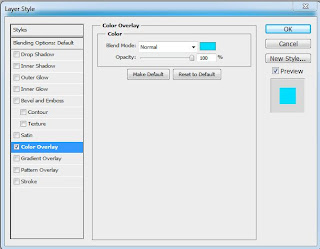
baru" kemudian klik kanan pada layer lalu klik Blending option dan klik
color overlay gantikan menjadi warna biru, selanjutnya geser sedikit ke
kiri supaya tulisannya kelihatan 3D.
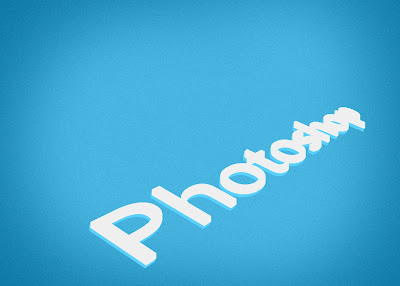
Langkah 10 Langkah
selanjutnya kita kembali lagi ke layer "photoshop baru", disini kita
akan menambahkan sedikit warna hijau. Caranya kita akan membuat layer
style, klik layer>layer style>blending option, kemudian centang
satin kemudian buatlah seperti gambar berikut.


"Bukan ahli tapi ingin belajar dan berbagi"

Tidak ada komentar:
Posting Komentar